ゴーグルなしVRChat
Contents
VRChatはゴーグル必須だと思っていたのですが、ゴーグルなしでもプレイできるようです。
VRChatのゴーグルなしの状態を、「デスクトップモード」とよびます。
- VRChat:ゴーグルなし → デスクトップモード
とてもよい記事があったので、それに沿って今まで行けなかったワールドに行ってみました。
基本、上記の参考記事のとおりに進めば上手くいきます。
ここでは、筆者が戸惑った項目について記述します。
手順の大筋は以下の通りです。
- Steamのアカウント登録
- Steam版VRChatのインストール
- Steam版VRChatの起動
なお、VRChat自体が初めてで、VRChatアカウントがない人は、以下の記事をご参照ください。
- 記事:VRChatはじめました
ちなみに、Steam版VRChatをインストールしてデスクトップでプレイするには、以下のアカウントが両方必要です。
- Steamアカウント
- VRChatアカウント
Steam
Steamアカウント
まずは、Steamにいき、Steamアカウントを作成します。
Steamのインストール
Steamアカウントを作成したら、画面右上にある「Steamをインストール」をクリックします。
そうすると、STEAMインストール画面になります(下図参照)。
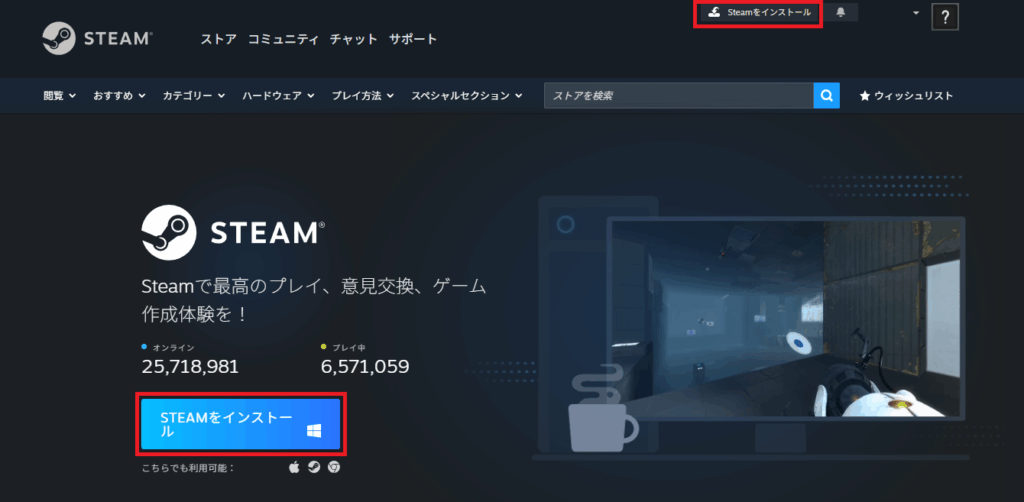
背景が青い「STEAMをインストール」ボタンをクリックして、SteamSetup.exeをダウンロードします。
- SteamSetup.exeをダウンロード
実行形式のSteamSetup.exeをダブルクリックして、SteamアプリをPCにインストールします。
Steam版VRChat
続いて、Steam版VRChatをPCにインストールします。
Steam起動
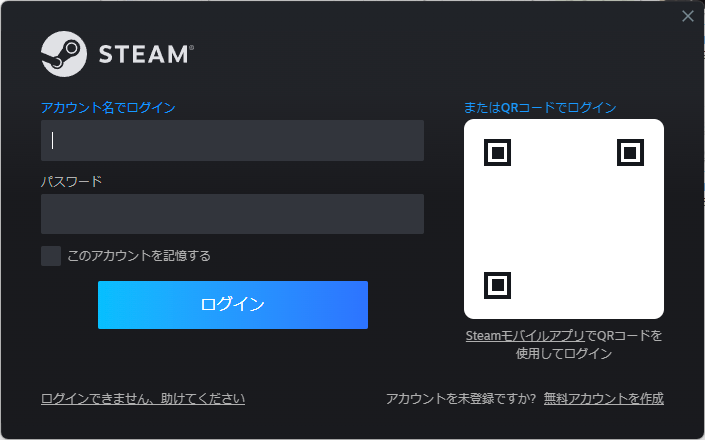
まずは、先ほどPCにインストールしたSteamアプリを起動します。
- ログイン:アカウント名とパスワードを入力
Steam版VRChatのインストール
起動したSteamで、「VRChat」で検索🔍します。
- VRChatで検索
そうすると、VRChatの画面になります(下図参照)。
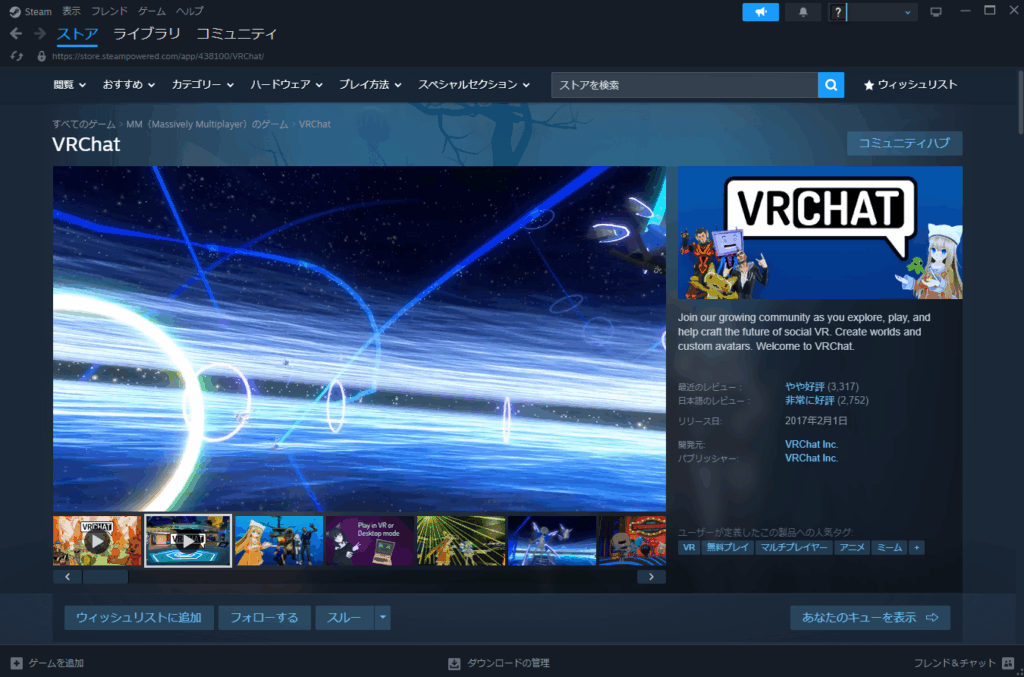
VRChatの画面を下にスクロールすると、下図のような選択画面になります。
ここで、緑色背景の「ゲームをプレイ」ボタンをクリックします。
- 「ゲームをプレイ」を選択
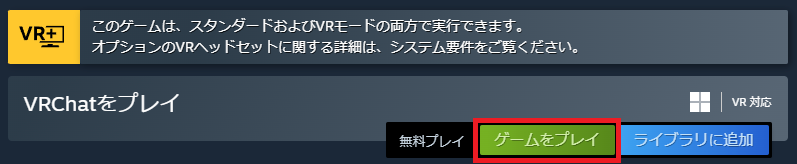
play VRChatVRChatのメールアドレスとパスワードを聞いてくるので入力します。
- 入力:VRChatのメールアドレスとパスワード
そうしたら、Steam版VRChatがPCにインストールされます。
デスクトップ画面にSteam版VRChatのショートカットも作成されます。
- Steam版VRChat
- PCインストール
- ショートカット作成
ワールド探索
Steam版VRChatは、デスクトップ画面にあるショートカットをダブルクリックして起動します。
- Steam版VRChat:ショートカットをダブルクリック
そして、Steamアカウント名やパスワードを聞かれるので入力します。
- Steam:アカウント名、パスワード
最後に、登録したメールアドレスにワンタイムキーが届くのでそれを入力します。
- ワンタイムキー:登録メールアドレスに届く
いろいろなワールドを探索しましょう。
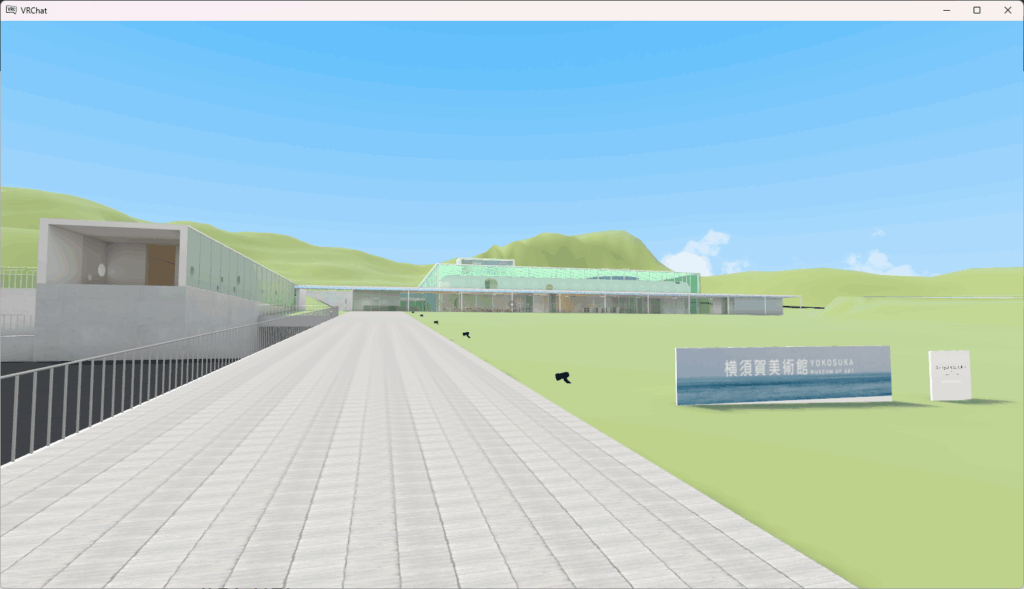
横須賀美術館
鎌倉高校前踏切
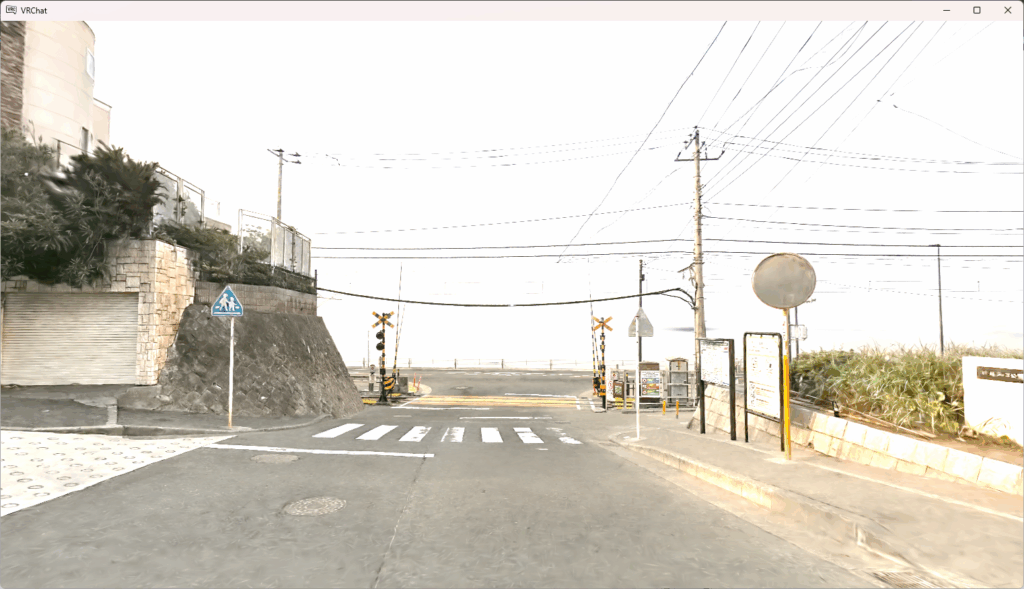
kamakura koukou mae:画面クリックで拡大表示
江ノ電の鎌倉高校前駅から踏切近辺を探索できます!
踏切先の道路を渡ると階段があります。
その階段を下りて海岸までいけるのは驚きです!
Steps of Time / 時間の階段
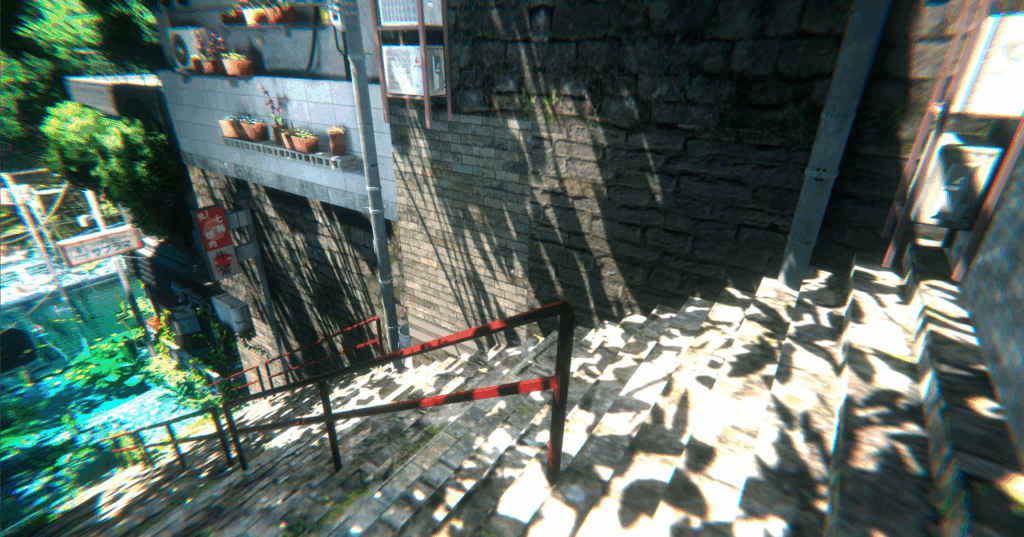
HDRモニターでみると、太陽光がとてもリアルです。
- 実際にその場にいて、自分の目でみているよう
VRChatでここまで太陽光が再現できるのかがよくわかるワールドです。
ただ、少しVR酔いしました。
ワールドによって、VR酔いに違いがあるようなのですが、それはなぜでしょうか?